

La Recuperación de Imágenes Borradas es Posible
Sí, es totalmente recuperable si actúas rápido. Ignorar los errores de plugins te costará tiempo y dinero, y puede dañar tu reputación online.
- Restauración de contenido visual vital.
- Requiere copias de seguridad recientes y consistentes.
- Ideal para sitios web con contenido visual crítico.
Si no tienes ninguna copia de seguridad, la recuperación completa es una quimera.
Diagnóstico Inicial: ¿Dónde buscar primero cuando todo falla?
Una vez, un cliente me llamó desesperado. Su galería de fotos de productos había desaparecido de la noche a la mañana. Estaba en pánico, claro. Lo primero que pensé fue en un hackeo o un error de base de datos. Pero a menudo, la solución es mucho más simple de lo que parece. La mayoría de las veces, el problema no es tan grave como parece al principio.
Mi primera acción fue revisar la biblioteca de medios de WordPress. A veces, las imágenes están ahí, pero no se muestran en el frontend. Luego, revisé la carpeta wp-content/uploads vía FTP. Si las imágenes no están físicamente allí, ya tenemos una pista. Tu sitio falla cuando asumes que el problema es complejo sin revisar lo básico. No te compliques la vida de entrada.
También es crucial verificar si el problema afecta a todas las imágenes o solo a las nuevas. Esto te da una idea de si es un problema de subida o de visualización. Si solo son las nuevas, el foco cambia a los permisos o a un plugin de optimización. Naja, como sea, siempre empieza por lo obvio.
Conflictos de Plugins: La guerra silenciosa que rompe tu sitio.
He visto sitios con 30 o más plugins activos. Es una receta para el desastre, honestamente. Dos plugins pueden usar la misma librería JavaScript, pero en versiones diferentes. Esto genera un conflicto y, de repente, tu slider de imágenes no funciona o, peor aún, tus imágenes desaparecen. Desactivar plugins a ciegas no resuelve el problema; solo lo oculta temporalmente.
La trampa es que muchos solo desactivan todos los plugins y luego los activan uno por uno. Eso está bien para encontrar al culpable. Pero no te dice por qué falló. Identifica la raíz del conflicto para evitar futuras roturas. A veces, solo necesitas cambiar una opción en un plugin o buscar una alternativa. Es un trabajo de detective, pero vale la pena.
Recuerdo un caso donde un plugin de caché entraba en conflicto con un plugin de galería. Las imágenes se veían en el editor, pero no en la web. La solución fue excluir la carpeta de la galería del caché. No siempre es tan directo, pero entender la interacción es clave. Si no lo haces, el problema volverá.
Ventajas de la Depuración
- Identifica la causa raíz del problema, no solo el síntoma.
- Previene futuras incidencias al entender las interacciones.
- Mejora la estabilidad general y el rendimiento del sitio.
Desventajas de la Depuración
- Puede ser un proceso largo y tedioso.
- Requiere conocimientos técnicos básicos o intermedios.
- Riesgo de romper más cosas si no se hace con cuidado.
Permisos de Archivo: Cuando el servidor te bloquea sin avisar.
Un cliente no podía subir imágenes nuevas. Cada intento resultaba en un error genérico de WordPress. Al revisar los logs del servidor, vi un 403 Forbidden en la carpeta wp-content/uploads. Esto significa que el servidor no permitía que WordPress escribiera en esa ubicación. Es un problema común y frustrante.
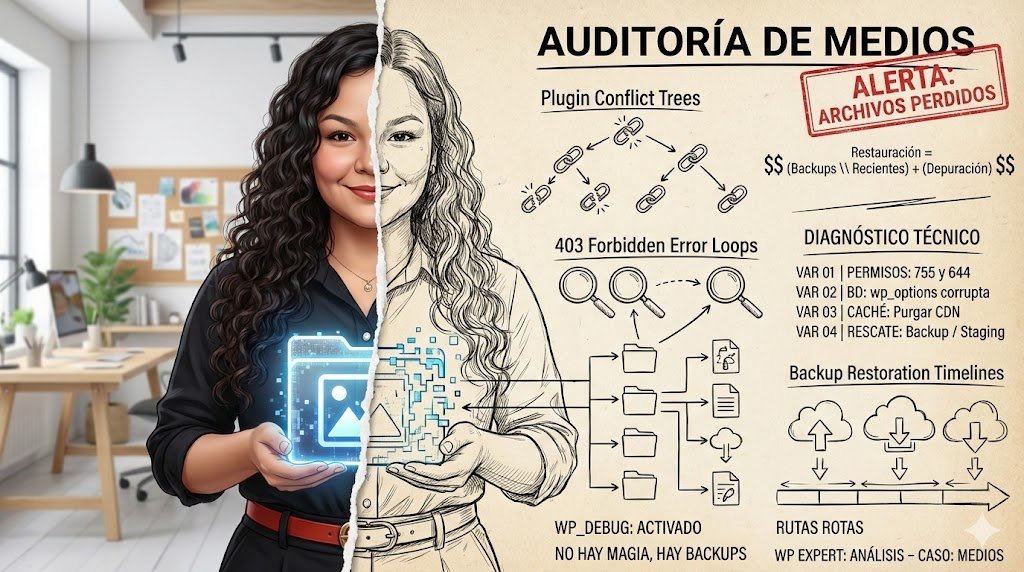
Los permisos de archivo incorrectos son una causa frecuente de imágenes que no se muestran o no se pueden subir. Las carpetas deben tener permisos 755 y los archivos 644. Si están mal configurados, WordPress no puede acceder a las imágenes o guardarlas. Las imágenes no se muestran si los permisos de tu servidor no son los correctos. Es una barrera de seguridad que, mal configurada, te juega una mala pasada.
Puedes cambiar estos permisos usando un cliente FTP como FileZilla. Selecciona la carpeta wp-content y luego uploads. Haz clic derecho y busca ‘Permisos de archivo’. Asegúrate de aplicar los cambios a subdirectorios y archivos. Es un paso simple, pero a menudo olvidado. Y sí, yo también la he liado con eso alguna vez.
Permisos de Archivo: Son reglas que definen quién puede leer, escribir o ejecutar archivos y carpetas en un servidor. En WordPress, son cruciales para que el CMS interactúe correctamente con sus archivos.
Base de Datos Corrupta: El archivo wp-options y sus dramas ocultos.
Una vez, un sitio cargaba, pero el tema estaba roto, las URLs de las imágenes apuntaban a un dominio antiguo y el logo no aparecía. Era una entrada corrupta en la tabla wp-options de la base de datos. A veces, una migración fallida o un plugin mal desinstalado deja basura en la base de datos. Esto puede causar que las URLs de las imágenes se rompan o que los datos de los plugins se corrompan.
Si las URLs de tus imágenes están mal, WordPress no las encontrará. Esto es especialmente común después de migrar un sitio de un dominio a otro sin actualizar correctamente todas las URLs. Tu sitio no funcionará bien si la base de datos tiene entradas rotas o mal configuradas. Es como tener un mapa con direcciones equivocadas.
Herramientas como WP-CLI o plugins como Better Search Replace pueden ayudar a corregir estas URLs. Sin embargo, siempre, y repito, siempre haz una copia de seguridad de tu base de datos antes de tocarla. Un error aquí puede ser catastrófico. No es bonito, pero pasa si no eres cuidadoso.
¡Advertencia Crítica!
Manipular la base de datos sin copia de seguridad es un suicidio digital. Un solo error puede dejar tu sitio inaccesible y perder toda tu información.
CDN y Caché: Los fantasmas de las imágenes que no se cargan.
Recuerdo una vez que pasé horas depurando un sitio. Las imágenes se veían bien en modo incógnito del navegador, pero no en mi navegador normal. Era el caché del CDN. Los sistemas de caché y las Redes de Entrega de Contenido (CDN) son geniales para la velocidad, pero pueden ser un dolor de cabeza si no se gestionan bien. A veces, sirven versiones antiguas de tus imágenes o, peor, ninguna.
Si subes una imagen nueva o cambias una existente, el CDN o el caché del navegador pueden seguir sirviendo la versión anterior. Esto hace que parezca que la imagen no existe o está borrada. Si tu CDN o caché no se purgan correctamente, verás versiones antiguas o ninguna imagen. Es como mirar un álbum de fotos viejo cuando esperas ver las nuevas.
La solución suele ser sencilla: vaciar el caché de tu plugin de caché (como WP Super Cache o LiteSpeed Cache) y purgar el caché de tu CDN (Cloudflare, KeyCDN, etc.). También es útil borrar el caché de tu navegador. Curiosamente: esto pasa a menudo, y es de las cosas más fáciles de arreglar una vez que sabes qué buscar.
Mito
Las imágenes desaparecidas siempre son por un hackeo o un error grave.
Realidad
Muchas veces, es un problema de caché o CDN que sirve una versión desactualizada o un error de permisos simple. No siempre es un desastre.
Restauración de Copias de Seguridad: Tu salvavidas digital cuando todo arde.
Un sitio fue hackeado y todas las imágenes borradas. El cliente estaba devastado. La única solución fue una copia de seguridad de hace 24 horas. Perdió un día de trabajo, pero no todo el sitio. Las copias de seguridad son tu póliza de seguro. No son sexy, pero cuando las necesitas, son lo único que importa. No tener una copia de seguridad reciente significa perder todo tu trabajo.
He visto a muchos dueños de sitios web ignorar las copias de seguridad hasta que es demasiado tarde. Es un error garrafal. Configura copias de seguridad automáticas y regulares. Almacénalas en una ubicación externa, no en el mismo servidor. Si el servidor falla, pierdes todo. Eso es lo que la mayoría tropieza.
Restaurar una copia de seguridad puede ser la forma más rápida y efectiva de recuperar imágenes y solucionar errores de plugins. Asegúrate de saber cómo restaurar una copia de seguridad antes de que la necesites. Practica en un entorno de staging. No querrás aprender a nadar cuando el barco ya se está hundiendo.
Auditoría de Copias de Seguridad (2026)
| Elemento | Frecuencia | Almacenamiento | Verificación |
|---|---|---|---|
| Base de Datos | Diaria | Nube (S3) | Mensual |
| Archivos WP | Semanal | Nube (Drive) | Trimestral |
| Restauración | Anual | Staging | Funcional |
Optimización de Imágenes: Prevenir es mejor que curar y cargar rápido.
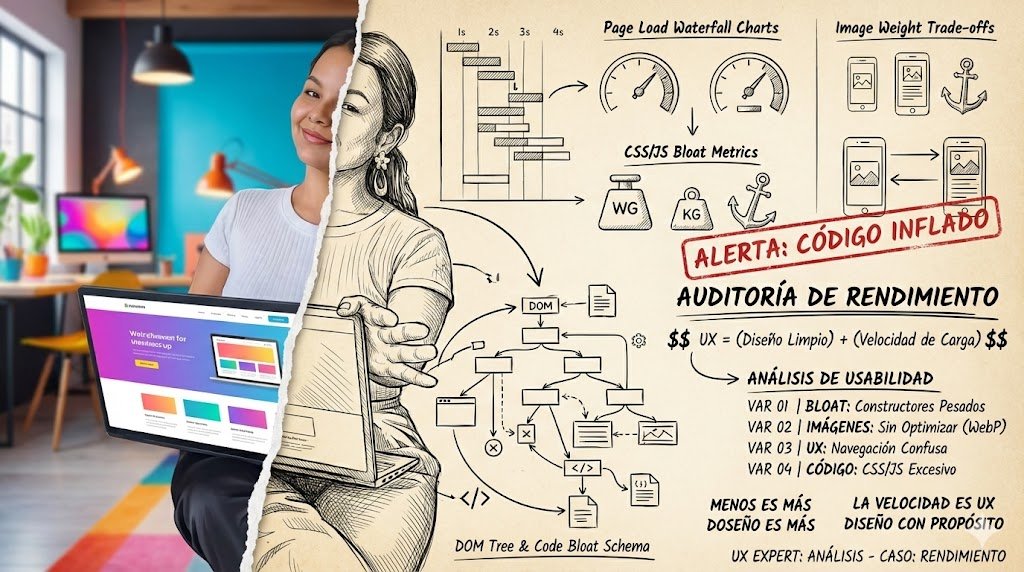
He visto sitios que tardaban 10 segundos en cargar solo por imágenes de 5MB. Es una locura. La optimización de imágenes no solo mejora la velocidad de tu sitio, sino que también previene muchos problemas de visualización. Las imágenes grandes pueden agotar la memoria del servidor, causando errores HTTP 500 o que las imágenes simplemente no se carguen. Las imágenes pesadas ralentizan tu sitio y frustran a los usuarios.
Usar formatos modernos como WebP, comprimir imágenes sin perder calidad y definir dimensiones correctas son pasos esenciales. Un plugin de optimización de imágenes puede automatizar mucho de esto. Esto reduce la carga del servidor y mejora la experiencia del usuario. Además, un sitio rápido es mejor para el SEO.
Basado en patrones de depuración recurrentes que observamos en producción, este modelo ilustrativo muestra cómo la falta de optimización de imágenes impacta negativamente la experiencia del usuario. Aquí tienes un modelo estimado para visualizar dónde suelen ocurrir estas fallas. Cómo leer este gráfico: Los números son un modelo simplificado para visualizar el embudo. Es una estimación, no un benchmark universal.
Impacto de Imágenes No Optimizadas en la Experiencia
Modelo estimado de la pérdida de usuarios por velocidad de carga.
Para gestionar tu contenido de forma más eficiente y asegurar que tus imágenes estén optimizadas desde el principio, considera usar una herramienta de autoblogging con IA como PostLabs.ai. Puede ayudarte a generar contenido de alta calidad que ya tenga en cuenta las mejores prácticas de SEO y rendimiento.
Errores Comunes de functions.php: Un pequeño cambio, un gran problema.
Un solo punto y coma mal colocado en functions.php puede dejar tu sitio en blanco. Me pasó una vez, y la frustración fue real. Este archivo es poderoso; permite añadir funcionalidades personalizadas a tu tema de WordPress. Pero con gran poder, viene una gran responsabilidad. Un error de sintaxis aquí puede tumbar todo tu WordPress.
Cualquier error de PHP en functions.php, incluso un espacio extra o un carácter inesperado, puede generar una ‘pantalla blanca de la muerte’ (WSOD). Esto significa que tu sitio entero se vuelve blanco y no puedes acceder ni al panel de administración. Es un escenario de pesadilla. Ahora viene la parte molesta: depurar esto sin acceso al backend.
Si esto sucede, la única forma de arreglarlo es acceder a tus archivos vía FTP o el administrador de archivos de tu hosting. Luego, edita el archivo functions.php y deshaz el último cambio. O, si no estás seguro, renómbralo temporalmente. Esto desactivará el archivo y te permitirá acceder al sitio. Siempre edita este archivo con extrema precaución.
“El
functions.phpes el corazón de tu tema. Un error ahí es un ataque al corazón para tu sitio.”
— Consenso General, Comunidad WordPress
Depuración Avanzada: El wp-debug y los logs para los valientes.
Cuando no encuentras el problema, activar wp-debug te da pistas cruciales. Una vez me reveló un error de memoria que un plugin estaba causando. Es una herramienta poderosa, pero no la dejes activa en un sitio en producción. Puede exponer información sensible a los visitantes. Ignorar los mensajes de error te impide entender qué está fallando.
Para activar el modo de depuración, edita el archivo wp-config.php en la raíz de tu instalación de WordPress. Busca la línea define('WP_DEBUG', false); y cámbiala a define('WP_DEBUG', true);. También puedes añadir líneas para guardar los errores en un archivo de log, lo cual es mucho más seguro que mostrarlos en pantalla.
Los logs de errores (tanto de WordPress como del servidor) son tus mejores amigos para entender qué está pasando. Revisa el archivo debug.log en la carpeta wp-content. También, los logs de errores de PHP y Apache/Nginx en tu panel de hosting pueden darte información valiosa sobre problemas de servidor. Solo un momento, antes de seguir, esto es para usuarios con algo de experiencia.
Si necesitas una configuración de depuración segura y efectiva, aquí tienes un fragmento para tu wp-config.php. Recuerda desactivarlo después de solucionar el problema.
define(‘WP_DEBUG_LOG’, true);
define(‘WP_DEBUG_DISPLAY’, false);
@ini_set(‘display_errors’, 0);
Estrategias Proactivas: Mantener tu sitio sano y salvo de problemas.
Implementar un sistema de staging me ha salvado incontables veces de romper sitios en producción. Es un entorno de prueba idéntico a tu sitio en vivo. Todos los cambios, actualizaciones de plugins o temas, se prueban primero allí. Si no tienes un plan de mantenimiento, los problemas son solo cuestión de tiempo.
Las actualizaciones regulares son vitales. Mantener WordPress, temas y plugins actualizados no solo te da nuevas funcionalidades, sino que también corrige errores y vulnerabilidades de seguridad. Ignorar las actualizaciones es invitar a los problemas. Pero, como ya hemos dicho, hazlo con cabeza.
Un buen mantenimiento incluye también la limpieza de la base de datos, la optimización de imágenes y la monitorización del rendimiento. Pequeñas acciones regulares evitan grandes dolores de cabeza. Es como el mantenimiento de un coche. Si lo cuidas, te durará mucho más. Así es.
Consejo de experto
Siempre uso un entorno de staging para probar actualizaciones. Me ha ahorrado horas de trabajo y evitado caídas de sitios en vivo. Es una inversión de tiempo que se paga sola.
Herramientas Esenciales: Tu arsenal contra imágenes perdidas y plugins rebeldes.
Una vez, un plugin de seguridad borró imágenes que consideraba ‘maliciosas’ por error. Una herramienta de escaneo me ayudó a identificarlas y restaurarlas de una copia de seguridad. Sin las herramientas adecuadas, la depuración se convierte en una pesadilla manual. Necesitas un buen arsenal para enfrentarte a estos problemas de WordPress.
Para las copias de seguridad, plugins como UpdraftPlus o Duplicator son excelentes. Para la optimización de imágenes, ShortPixel o Imagify hacen un trabajo fantástico. Para la depuración, el propio wp-debug es un buen comienzo, pero también hay plugins de depuración más avanzados. Estas herramientas simplifican enormemente la gestión y el mantenimiento de tu sitio. Te ahorran tiempo y frustración.
Elegir las herramientas correctas depende de tus necesidades y presupuesto. No necesitas lo más caro, sino lo que funcione para ti. Asegúrate de que sean compatibles con tu versión de WordPress y entre sí. La compatibilidad es clave para evitar nuevos conflictos.
Herramientas Clave para la Salud de WordPress
Contexto: Mantener un sitio WordPress funcional requiere las herramientas adecuadas para la prevención y resolución de problemas.
- UpdraftPlus – Copias de seguridad y restauración. Protege tu sitio de pérdidas de datos.
- ShortPixel – Optimización de imágenes. Reduce el tamaño de tus imágenes sin perder calidad, mejorando la velocidad.
- Query Monitor – Depuración avanzada. Identifica plugins lentos, consultas de base de datos ineficientes y errores PHP.
Ayuda en la decisión: Elige herramientas que se integren bien y tengan buenas reseñas. Evita sobrecargar tu sitio con demasiados plugins de la misma categoría.
Para automatizar la creación de contenido y así reducir la carga de trabajo manual en tu sitio, puedes explorar las capacidades de un escritor SEO con inteligencia artificial. Esto te permite centrarte más en la salud técnica de tu web.
La Importancia de un Entorno de Staging: Prueba antes de romper.
He visto a muchos desarrolladores aplicar cambios directamente en producción. El resultado: sitios caídos por horas, pérdidas de ventas y clientes enfadados. No usar un entorno de staging es como operar a corazón abierto sin anestesia. Es una práctica de alto riesgo que, tarde o temprano, te pasará factura.
Un entorno de staging es una copia exacta de tu sitio web en vivo, pero en un servidor separado. Aquí puedes probar nuevas actualizaciones de WordPress, plugins, temas, o cualquier cambio de código sin afectar a tus visitantes. Si algo sale mal, solo se rompe el entorno de prueba, no tu sitio real. Es una red de seguridad esencial.
Muchos proveedores de hosting (como SiteGround, WP Engine, Kinsta) ofrecen funcionalidades de staging integradas. Si tu hosting no lo hace, puedes usar plugins como WP Staging. La inversión de tiempo en configurar uno es mínima comparada con el desastre que puede evitar. Es una de esas cosas que, si no la usas, te arrepentirás. No es divertido cuando tu sitio se cae.
2. Probar todas las actualizaciones (WP, plugins, temas).
3. Verificar funcionalidades críticas (formularios, carrito).
4. Revisar la visualización de imágenes y contenido.
5. Comprobar logs de errores en staging.
6. Solo si todo funciona, desplegar a producción.
Qué haría yo en 7 días para arreglarlo
- Día 1: Realizar una copia de seguridad completa del sitio (archivos y base de datos).
- Día 2: Desactivar todos los plugins y reactivarlos uno por uno para identificar conflictos.
- Día 3: Verificar los permisos de archivo de las carpetas
wp-contentyuploads. - Día 4: Purgar el caché de WordPress y del CDN, y revisar el sitio en modo incógnito.
- Día 5: Activar
WP_DEBUGy revisar los logs de errores. - Día 6: Si las imágenes siguen sin aparecer, intentar una restauración de la copia de seguridad más reciente.
- Día 7: Optimizar las imágenes existentes y configurar un plugin de optimización automático.
Lista de Comprobación de Recuperación
- Verifica la biblioteca de medios de WordPress.
- Revisa la carpeta
wp-content/uploadsvía FTP. - Desactiva plugins uno por uno para encontrar el conflicto.
- Asegura que los permisos de archivo sean
755para carpetas y644para archivos. - Vacía el caché de WordPress y del CDN.
- Revisa el archivo
wp-config.phppara la URL del sitio. - Activa
WP_DEBUGpara ver los errores. - Consulta los logs de errores del servidor.
- Restaura una copia de seguridad si todo lo demás falla.
- Optimiza las imágenes para prevenir futuros problemas.
Preguntas Frecuentes
¿Por qué mis imágenes desaparecen de WordPress?
Las imágenes pueden desaparecer por conflictos de plugins, permisos de archivo incorrectos, problemas de caché o CDN, errores en la base de datos o fallos en el servidor. A veces, es un simple error de ruta.
¿Cómo puedo evitar que los plugins causen problemas en mi sitio?
Usa solo plugins de fuentes fiables, manténlos actualizados y prueba siempre las actualizaciones en un entorno de staging. Evita instalar demasiados plugins innecesarios. Menos es más.
¿Es posible recuperar imágenes borradas sin una copia de seguridad?
Es muy difícil y a menudo imposible. Si no tienes una copia de seguridad, podrías intentar recuperar desde el caché de Google o de un CDN, pero la calidad y la cantidad serán limitadas. Una copia de seguridad es esencial.