

Prioriza la Función sobre la Forma
Sí, la personalización visual es crucial. Pero solo si mejora la experiencia del usuario y no sacrifica el rendimiento del sitio. Ignorar esto es un error costoso.
- Un diseño bien pensado aumenta la confianza y las conversiones.
- El exceso de personalización ralentiza tu web y frustra a los visitantes.
- Empieza con un tema base sólido y luego añade detalles con propósito.
Si tu sitio web ya es lento o te cuesta generar contenido de forma eficiente, detente. Primero, optimiza el rendimiento y considera herramientas como un generador de contenido AI para SEO. Luego, piensa en la estética.
La Trampa de los Temas "Premium": Una Historia de Fracaso
Recuerdo una vez que invertí 300 dólares en un tema de WordPress. Prometía ser el "todo en uno" definitivo. Pensé que era la solución perfecta para mi cliente. Quería algo visualmente impactante. La realidad fue muy diferente. El tema venía con tantos ajustes y plugins preinstalados que el sitio se arrastraba. Cada página tardaba más de cinco segundos en cargar. El cliente estaba furioso, y yo frustrado. Me pasé semanas intentando optimizarlo. Tuve que eliminar funciones y reescribir CSS. Al final, el sitio no se parecía en nada a la demo. Aprendí una lección importante. Tu personalización fracasa cuando el tema es una carga, no una base. Un tema "premium" no es sinónimo de "bueno".
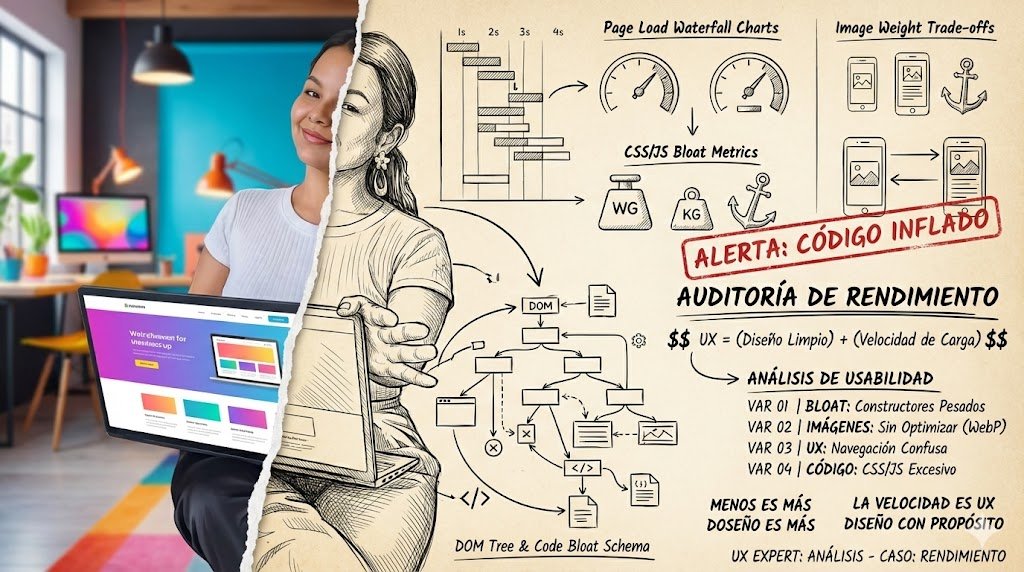
La mayoría de estos temas están diseñados para vender. Incluyen todas las funciones imaginables. Esto genera un código inflado y pesado. No necesitas un constructor de páginas integrado si solo usas el editor de bloques. No necesitas diez sliders si solo quieres uno. Este exceso de opciones te paraliza. Además, cada actualización del tema puede romper algo. Es un ciclo sin fin de arreglos. Es mejor empezar simple. Luego, añade lo que realmente necesites. La simplicidad te ahorra dolores de cabeza. Y dinero, créeme.
Muchos caen en la misma trampa. Ven una demo bonita y compran sin investigar. No miran el tamaño del tema. No revisan las opiniones sobre el soporte. Esto es un error grave. Un tema pesado es como un ancla para tu web. Ralentiza todo. Afecta tu SEO. Y espanta a tus visitantes. No dejes que te pase a ti. Elige con cabeza.
Ventajas de la Personalización Visual
- Mejora la marca: Un diseño coherente refuerza tu identidad y genera reconocimiento.
- Aumenta la confianza: Un sitio profesional inspira credibilidad y anima a la interacción.
- Optimiza la UX: Un diseño intuitivo guía al usuario y mejora su experiencia en la web.
Desventajas y Riesgos
- Impacto en el rendimiento: Un exceso de elementos visuales ralentiza la carga de la página.
- Mantenimiento complejo: Los temas muy personalizados pueden ser difíciles de actualizar o migrar.
- Costos ocultos: Plugins adicionales, licencias y tiempo de desarrollo aumentan el presupuesto.
¿Por Qué Tu Cabecera No Conecta? Más Allá de lo Bonito
Muchos diseñan la cabecera pensando solo en la estética. Quieren que se vea "moderna" o "bonita". Esto es un error de principiante. La cabecera es la primera impresión de tu marca. Pero su función principal es guiar al usuario. Debe comunicar qué haces y dónde ir. Si tu cabecera no tiene un llamado a la acción claro, está fallando. O si el menú es confuso, también.
He visto cabeceras enormes que ocupan media pantalla. Esto empuja el contenido importante hacia abajo. Otros usan fuentes ilegibles o colores que chocan. La gente no sabe dónde hacer clic. Se frustran y se van. Tu cabecera no funciona si distrae más de lo que ayuda. El objetivo no es solo ser atractiva. Debe ser funcional. Debe dirigir al visitante. Así de simple.
Una buena cabecera tiene elementos clave. Un logo claro, un menú de navegación intuitivo. También un botón de contacto o un buscador. Piensa en el recorrido del usuario. ¿Qué quieres que haga primero? ¿Dónde buscará la información? Diseña en base a esas preguntas. No solo sigas tendencias. Las tendencias cambian. La usabilidad, no tanto. Es tu carta de presentación. Hazla útil.
Cabecera (Header) en WordPress: Es la sección superior de un sitio web. Contiene el logo, el menú de navegación principal y, a menudo, un llamado a la acción. Su propósito es identificar la marca y facilitar la navegación.
El Error Común con las Imágenes: Peso y Propósito
Las imágenes son esenciales para cualquier sitio web. Hacen el contenido más atractivo. Pero también son la causa número uno de la lentitud. Subir fotos directamente desde tu cámara es un suicidio digital. Esas imágenes son gigantes. Pueden pesar varios megabytes. Tu sitio web se arrastrará. Los visitantes se irán antes de que cargue la primera imagen. Tu estrategia de imágenes falla si no optimizas el tamaño y el formato. Esto afecta directamente la experiencia del usuario.
He visto sitios con galerías de fotos impresionantes. Pero cada imagen tardaba una eternidad en aparecer. La gente no espera. Cierran la pestaña y se van a otro lado. Es un desperdicio de tu contenido. Siempre debes comprimir tus imágenes. Usa formatos modernos como WebP. Y carga solo las que se ven en pantalla. Esto se llama "lazy loading". WordPress lo hace automáticamente ahora. Pero revisa que funcione bien.
Además del peso, piensa en el propósito. ¿Cada imagen aporta algo? ¿O solo está ahí para rellenar? Las imágenes deben complementar tu texto. Deben ilustrar un punto. O evocar una emoción. No las uses sin pensar. Menos es más, si lo "menos" está optimizado. Una imagen de alta calidad y bajo peso es tu mejor amiga. No subestimes esto. Es un detalle técnico que marca una gran diferencia.
¡Cuidado con las Imágenes Grandes!
No subas imágenes sin optimizar. Las imágenes no comprimidas o de tamaño excesivo ralentizan drásticamente tu sitio web, afectando el SEO y la paciencia de tus usuarios. Compresión y formato WebP son tus aliados.
Personalización con el Editor de Bloques: Más Allá de lo Básico
El editor de bloques de WordPress, Gutenberg, cambió las reglas del juego. Ya no necesitas constructores de páginas complejos para diseños avanzados. Puedes crear diseños sorprendentes con bloques. Pero muchos solo usan los bloques básicos. No exploran todo su potencial. Tu diseño se queda corto si no aprovechas los patrones y bloques personalizados. Estás dejando dinero sobre la mesa.
Gutenberg te permite crear patrones de bloques. Imagina que tienes una sección de "Testimonios" que usas a menudo. Puedes diseñarla una vez. Luego, guárdala como un patrón. Así, la insertas en cualquier página con un clic. Esto ahorra tiempo. Y mantiene la coherencia visual. Es una forma de escalar tu diseño. Sin escribir una línea de código. Yo lo uso para llamadas a la acción. También para secciones de características. Es muy potente.
Además, puedes crear tus propios bloques personalizados. Esto requiere un poco más de conocimiento técnico. Pero hay plugins que lo facilitan. O puedes usar un generador de contenido para WordPress para crear ideas de bloques. Un bloque personalizado te da control total. Puedes diseñar algo único para tu marca. Algo que ningún tema ofrece. Es la libertad creativa que necesitas. Sin el bloat de un page builder. Así, tu sitio es único. Y rápido.
Aquí tienes un prompt que uso para generar ideas de bloques personalizados. Solo copia y pega en ChatGPT o Gemini para empezar:
La Falsa Promesa de los Page Builders "Drag and Drop"
Mito
Los constructores de páginas "drag and drop" son la forma más fácil y rápida de diseñar cualquier sitio web de WordPress.
Realidad
Si bien son intuitivos al principio, a menudo introducen código inflado (bloat), dependencia del proveedor y pueden ralentizar tu sitio. La "facilidad" inicial se paga con problemas de rendimiento y flexibilidad a largo plazo.
Muchos caen en la trampa de los constructores de páginas. Prometen que puedes crear cualquier diseño sin código. Arrastrar y soltar, ¿verdad? Suena genial. Y para un sitio muy simple, puede funcionar. Pero la mayoría de las veces, esta facilidad es una ilusión. Tu diseño se vuelve una pesadilla cuando dependes demasiado de un page builder. Te encierran en su ecosistema.
He trabajado con muchos de ellos. Elementor, Divi, Beaver Builder. Todos tienen sus pros y sus contras. Pero el problema común es el "bloat". Generan mucho código extra. Esto hace que tu sitio sea más lento. Y más difícil de mantener. Si un día decides cambiar de constructor, es un infierno. Tienes que reconstruir todo desde cero. O lidiar con un montón de shortcodes rotos. No es divertido, créeme.
Además, la curva de aprendizaje no es tan plana como parece. Para hacer algo realmente personalizado, necesitas entender sus lógicas. A veces, incluso necesitas CSS personalizado. Entonces, ¿dónde está la "facilidad"? Mi consejo es usarlos con moderación. O mejor aún, domina el editor de bloques de WordPress. Es más ligero. Y te da más control a largo plazo. No te dejes engañar por el marketing. La verdadera flexibilidad viene de un código limpio.
CSS Personalizado: Cuando los Temas No Dan la Talla
A veces, el tema no te da la opción que buscas. Quieres cambiar un color específico. O ajustar el espaciado de un elemento. Las opciones del tema son limitadas. Aquí es donde entra el CSS personalizado. Es tu arma secreta para el control total. Tu diseño se ve genérico si no usas CSS para esos pequeños ajustes. Es la diferencia entre un sitio "aceptable" y uno "profesional".
Yo siempre tengo un archivo CSS personalizado. Lo uso para afinar detalles. Por ejemplo, cambiar el tamaño de la fuente de un título específico. O añadir un borde a un botón. Son cosas pequeñas. Pero suman mucho. Lo mejor es usar un tema hijo. Así, tus cambios no se pierden con las actualizaciones del tema principal. Es una práctica estándar. Y te salva de muchos sustos.
No necesitas ser un experto en código. Hay muchos tutoriales online. Y la herramienta de "Inspeccionar" del navegador es tu mejor amiga. Te permite ver el CSS de cualquier elemento. Así, puedes copiarlo y modificarlo. Es como un laboratorio de diseño. Experimenta. Prueba cosas. Verás cómo pequeños ajustes hacen una gran diferencia. Y tu sitio se verá exactamente como quieres. Sin compromisos.
"El diseño no es solo cómo se ve y se siente. El diseño es cómo funciona."
— Steve Jobs, Co-fundador de Apple
Fuentes y Tipografía: El Detalle que Nadie Ve (pero Siente)
La elección de las fuentes es más importante de lo que crees. No es solo una cuestión de "bonito". La tipografía afecta la legibilidad. Afecta la personalidad de tu marca. Y sí, afecta el rendimiento. Usar demasiadas fuentes, o fuentes muy pesadas, ralentiza tu sitio. Tu mensaje se pierde si la tipografía es confusa o sobrecarga el navegador. La gente no leerá tu contenido.
He visto sitios con cinco o seis fuentes diferentes. Es un caos visual. Y cada fuente extra es una petición HTTP. Esto añade tiempo de carga. Lo ideal es usar dos o tres fuentes como máximo. Una para los títulos. Otra para el cuerpo del texto. Y quizás una tercera para acentos. Elige fuentes legibles. Que combinen bien entre sí. Y que reflejen tu marca. Es un equilibrio delicado.
Google Fonts es una mina de oro. Ofrece muchas opciones gratuitas. Pero úsalas con cabeza. Carga solo los estilos que necesites. Por ejemplo, si solo usas "negrita" y "normal", no cargues "cursiva" o "extra-negrita". Cada gramo cuenta. La tipografía es el tono de voz de tu sitio. Asegúrate de que sea claro. Y que no grite. Es un detalle sutil. Pero muy poderoso.
Aquí tienes un prompt que uso para encontrar combinaciones de fuentes. Solo copia y pega en ChatGPT o Gemini para empezar:
Auditoría Visual en 2026: ¿Qué Funciona Realmente?
El panorama digital cambia rápido. Lo que funcionaba en 2020, quizás no rinda en 2026. Una auditoría visual es crucial. Te ayuda a ver si tu diseño sigue siendo efectivo. O si necesitas un lavado de cara. Tu sitio se queda obsoleto si no revisas su impacto visual regularmente. Esto afecta tu relevancia y tus conversiones.
En 2026, la experiencia móvil es rey. Si tu sitio no se ve perfecto en un teléfono, tienes un problema. La velocidad de carga es más importante que nunca. Y el diseño minimalista sigue siendo tendencia. Menos distracciones, más enfoque en el contenido. También, la accesibilidad es fundamental. Tu sitio debe ser usable para todos. Incluyendo personas con discapacidades. Es una obligación ética y legal.
Una auditoría no es solo mirar. Es analizar datos. ¿Dónde hacen clic los usuarios? ¿Cuánto tiempo pasan en cada página? Herramientas como Google Analytics te dan pistas. También, haz pruebas con usuarios reales. Pídeles que realicen tareas específicas. Observa dónde se atascan. Esto te da información valiosa. No te fíes solo de tu instinto. Los datos no mienten. Y te dicen qué funciona de verdad.
Auditoría Visual Rápida (2026)
| Elemento | Criterio Clave | Impacto Negativo | Recomendación |
|---|---|---|---|
| Imágenes | Peso & Formato | Carga lenta | WebP, compresión |
| Tipografía | Legibilidad & Cantidad | Confusión visual | 2-3 fuentes, Google Fonts |
| Móvil | Diseño Responsivo | Mala UX | Mobile-first, pruebas |
La Experiencia de Usuario (UX) No Es Un Lujo, Es Una Necesidad
Mucha gente confunde "diseño" con "UX". El diseño es cómo se ve. La UX es cómo se siente al usarlo. Puedes tener un sitio precioso. Pero si es difícil de navegar, la UX es mala. Y eso es un problema. Tu sitio no convierte si la experiencia del usuario es frustrante. La gente no volverá. Y no comprará.
Piensa en tu sitio como un camino. ¿Es fácil de recorrer? ¿Hay señales claras? ¿O está lleno de obstáculos? Cada clic, cada desplazamiento, cada formulario. Todo contribuye a la UX. Un botón mal ubicado. Un texto confuso. Un proceso de compra complicado. Son pequeños detalles. Pero pueden arruinar la experiencia. Y espantar a tus clientes potenciales. Es una pena.
La personalización visual debe servir a la UX. No al revés. Si un color ayuda a resaltar un botón importante, úsalo. Si un espaciado mejora la lectura, aplícalo. No añadas elementos solo porque "se ven bien". Pregúntate: ¿Esto mejora la vida de mi usuario? Si la respuesta es no, quítalo. La simplicidad y la claridad son tus mejores herramientas de UX. No las subestimes. Son la clave del éxito a largo plazo.
Aquí tienes un prompt para evaluar la UX de tu sitio. Solo copia y pega en ChatGPT o Gemini para empezar:
Lo Que Yo Haría en 7 Días para Mejorar Mi WordPress
Si tuviera una semana para mejorar la personalización visual de un WordPress, me enfocaría en lo siguiente. No intentaría cambiar todo. Haría ajustes estratégicos. Esto es lo que haría:
- Día 1: Auditoría de Rendimiento. Usaría PageSpeed Insights. Identificaría los cuellos de botella. Me enfocaría en imágenes y CSS/JS.
- Día 2: Optimización de Imágenes. Comprimiría todas las imágenes existentes. Usaría un plugin para WebP. Me aseguraría de que el "lazy loading" funcione.
- Día 3: Revisión de Cabecera y Menú. Simplificaría el menú. Aseguraría que el logo sea claro. Añadiría un CTA si falta.
- Día 4: Tipografía y Colores. Limitaría las fuentes a dos. Ajustaría los tamaños para legibilidad. Revisaría la paleta de colores para coherencia.
- Día 5: Limpieza de CSS. Eliminaría cualquier CSS obsoleto. Usaría el personalizador de WordPress para pequeños ajustes. O un tema hijo.
- Día 6: Patrones de Bloques. Crearía 2-3 patrones de bloques reutilizables. Para CTAs o secciones de contenido.
- Día 7: Pruebas Móviles y Accesibilidad. Revisaría el sitio en mi teléfono. Usaría herramientas de accesibilidad. Haría ajustes finales.
Checklist Rápido de Personalización Visual
- ¿Tu tema base es ligero y rápido?
- ¿Todas tus imágenes están optimizadas y en formato WebP?
- ¿Tu cabecera es clara, funcional y tiene un CTA visible?
- ¿Usas un máximo de 2-3 fuentes legibles en todo el sitio?
- ¿Tu sitio se ve y funciona perfectamente en dispositivos móviles?
- ¿Has eliminado plugins de constructores de páginas innecesarios?
- ¿Utilizas CSS personalizado solo para ajustes finos y en un tema hijo?
- ¿Tu diseño prioriza la experiencia del usuario sobre la estética pura?
- ¿Has revisado la velocidad de carga después de cada cambio importante?
Preguntas Frecuentes
¿Qué es lo más importante al personalizar WordPress?
Lo más importante es el equilibrio entre estética y rendimiento. Un sitio bonito pero lento frustrará a tus usuarios. Prioriza la velocidad de carga y la usabilidad.
¿Debo usar un tema "premium" o uno gratuito?
No hay una respuesta única. Un tema gratuito bien codificado (como GeneratePress o Astra) puede ser mejor que un "premium" inflado. Investiga la reputación y el rendimiento antes de elegir.
¿Cómo puedo saber si mi personalización está afectando el rendimiento?
Usa herramientas como Google PageSpeed Insights o GTmetrix. Te darán puntuaciones y sugerencias específicas. Presta atención al tiempo de carga y al tamaño de la página.